TP Spotify Web
Table des matières
Prérequis
Logiciels requis
- JDK 11 ou supérieur (OpenJDK recommandé)
- IntelliJ Community Edition
- MariaDB (installation locale)
- Postman
- Rancher Desktop
- SDKMAN! (pour installer Grails)
- Git
IntelliJ CE (Community Edition)
IntelliJ est un IDE puissant, je vous recommande de le télécharger à l'adresse suivante :
https://www.jetbrains.com/idea/download/?section=windows
La version CE est suffisante pour nos travaux pratiques
Installation de JDK-11
- Téléchargez OpenJDK 11 ou supérieur depuis depuis le site officiel :
https://www.oracle.com/java/technologies/downloads/#java11-windows
Puis téléchargerjdk-11.0.27_windows-x64_bin.exe - Une fois télécharger, suivez les instructions de l'assistant d'installation
Installation de Grails 6.2.3
- Télécharger Grails 6.2.3 depuis le site officiel.
grails-cli vs grails
Bien que sur la page d'accueil Grails vous pouvez directement télécharger grails-cli, il est préférable de télécharger l'intégralité du projet grails avec ses librairies.
Ce lien est disponible dans les releases notes de la version 6.2.3
- Décompresser l'archive dans le répertoire de votre choix.
Par exemple : C:\Grails\grails-6.2.3 - Ajouter aux variables d'environnement Système les variables JAVA_HOME et GRAILS_HOME
- Ajouter au PATH les variables
- JAVA_HOME
- GRAILS_HOME
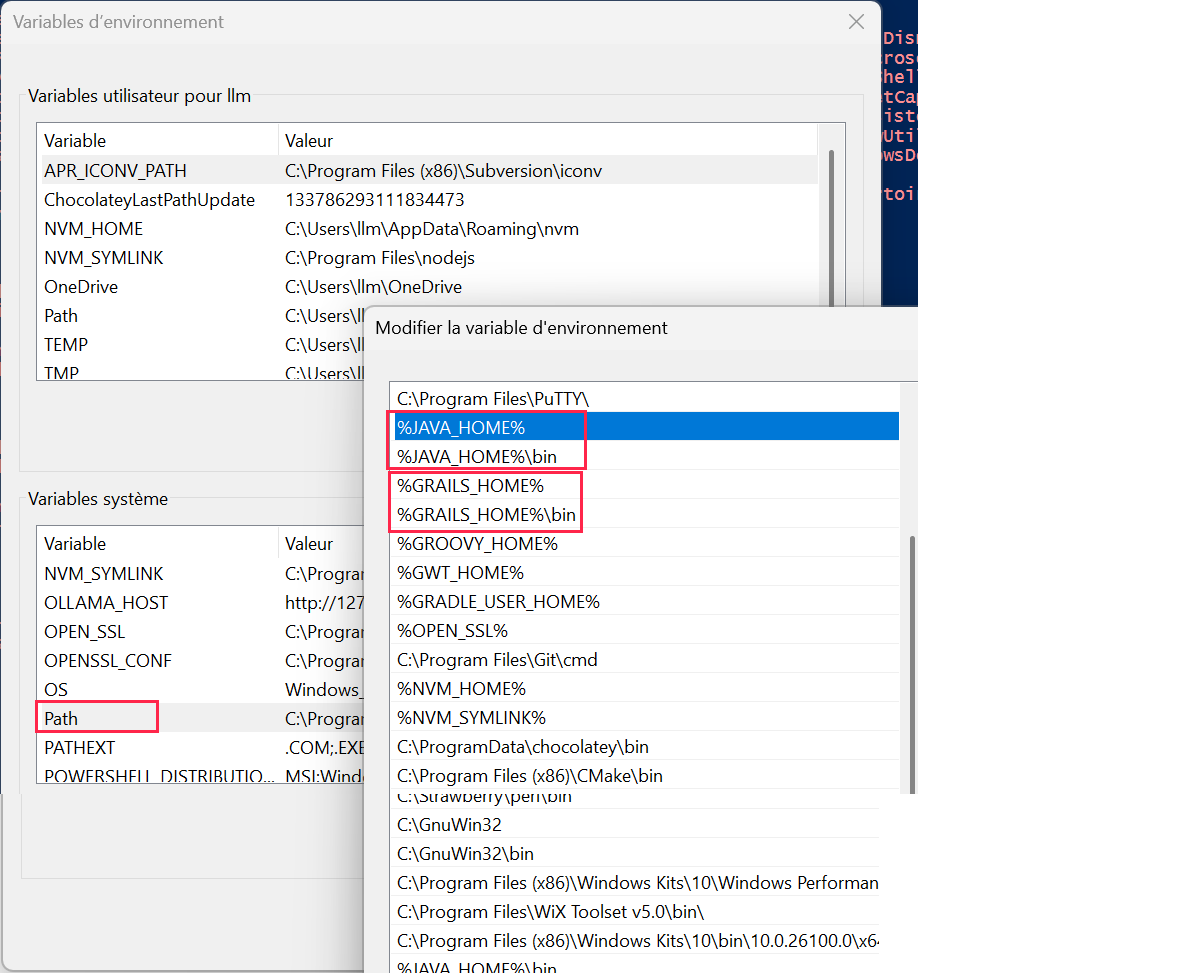
Le saviez-vous ?
Vous pouvez aussi ouvrir un terminal en administrateur et taper les commandes.
setx /M JAVA_HOME C:\Program Files\Java\jdk-11
setx /M GRAILS_HOME C:\Grails\grails-6.2.3
setx /M Path "$Env:PATH;%JAVA_HOME%;%JAVA_HOME%\bin;%GRAILS_HOME%;%GRAILS_HOME%\bin"
Vérification de l'installation
Ouvrir un terminal PowerShell et taper la commande
grails --version
| Grails Version: 6.2.3
| JVM Version: 21.0.7
Configuration de MariaDB
- Assurez-vous que MariaDB est installée et en cours d'exécution
- Créez une base de données pour notre application
CREATE DATABASE spotify_db;
CREATE USER 'spotify_user'@'localhost' IDENTIFIED BY '123456';
GRANT ALL PRIVILEGES ON spotify_db.* TO 'spotify_user'@'localhost';
FLUSH PRIVILEGES;
Et vérification :
SHOW GRANTS FOR 'spotify_user'@'localhost';Création du projet Spotify Web
Initialisation du projet grâce à Grails Forge
Se rendre sur : https://start.grails.org/
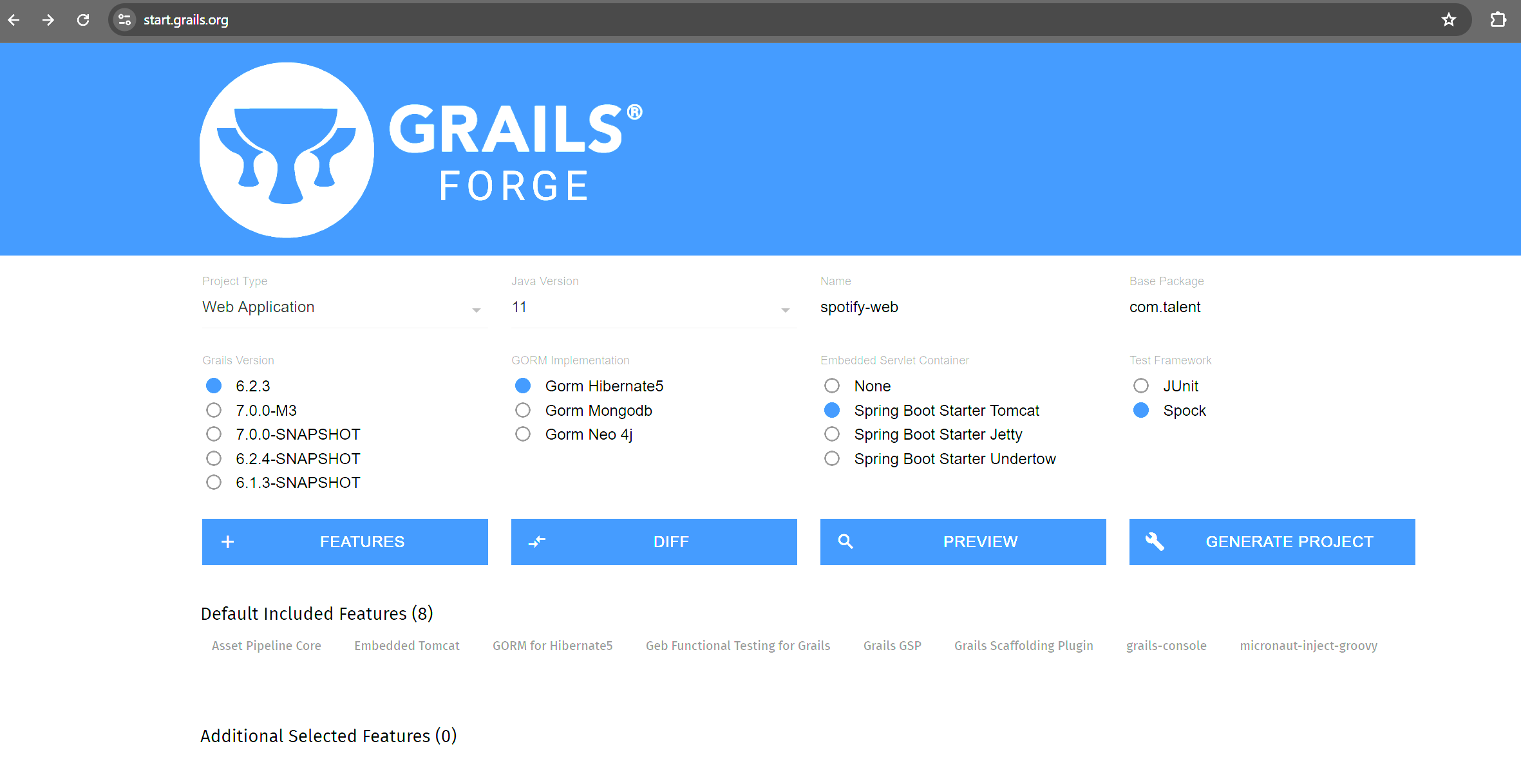
Remplir comme décrit ci-dessus puis appuyer sur "Generate Project".
Cela va télécharger une archive zip.
Sur votre PC, décompresser l'archive et placer son contenu dans un répertoire de votre choix.
Par exemple : C:/Academie/spotify-web
Création du projet dans IntelliJ CE
Ouvrir le répertoire précédemment créér : par exemple C:/Academie/spotify-web
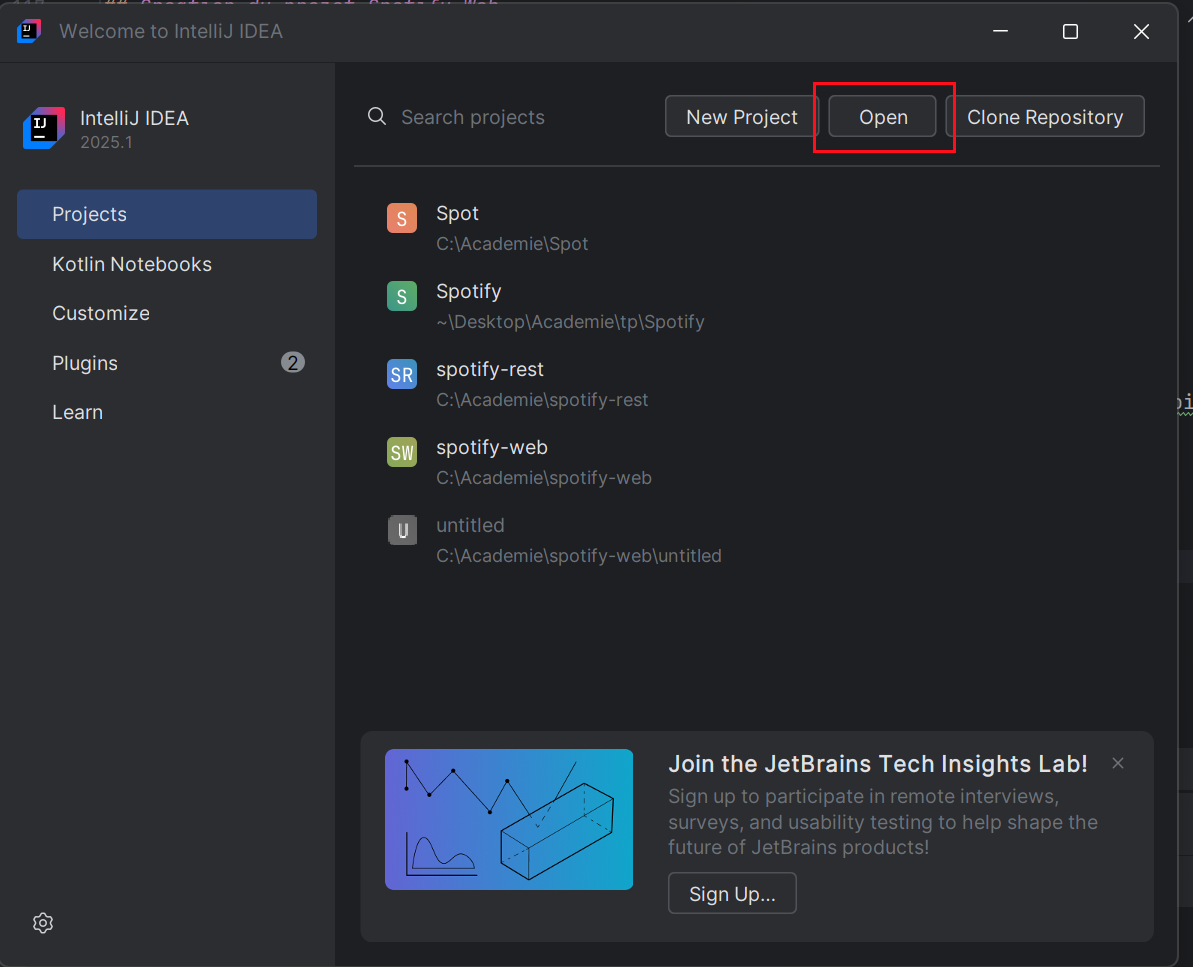
IntelliJ devrait alors reconnaitre la structure et proposer de charger Gradle.
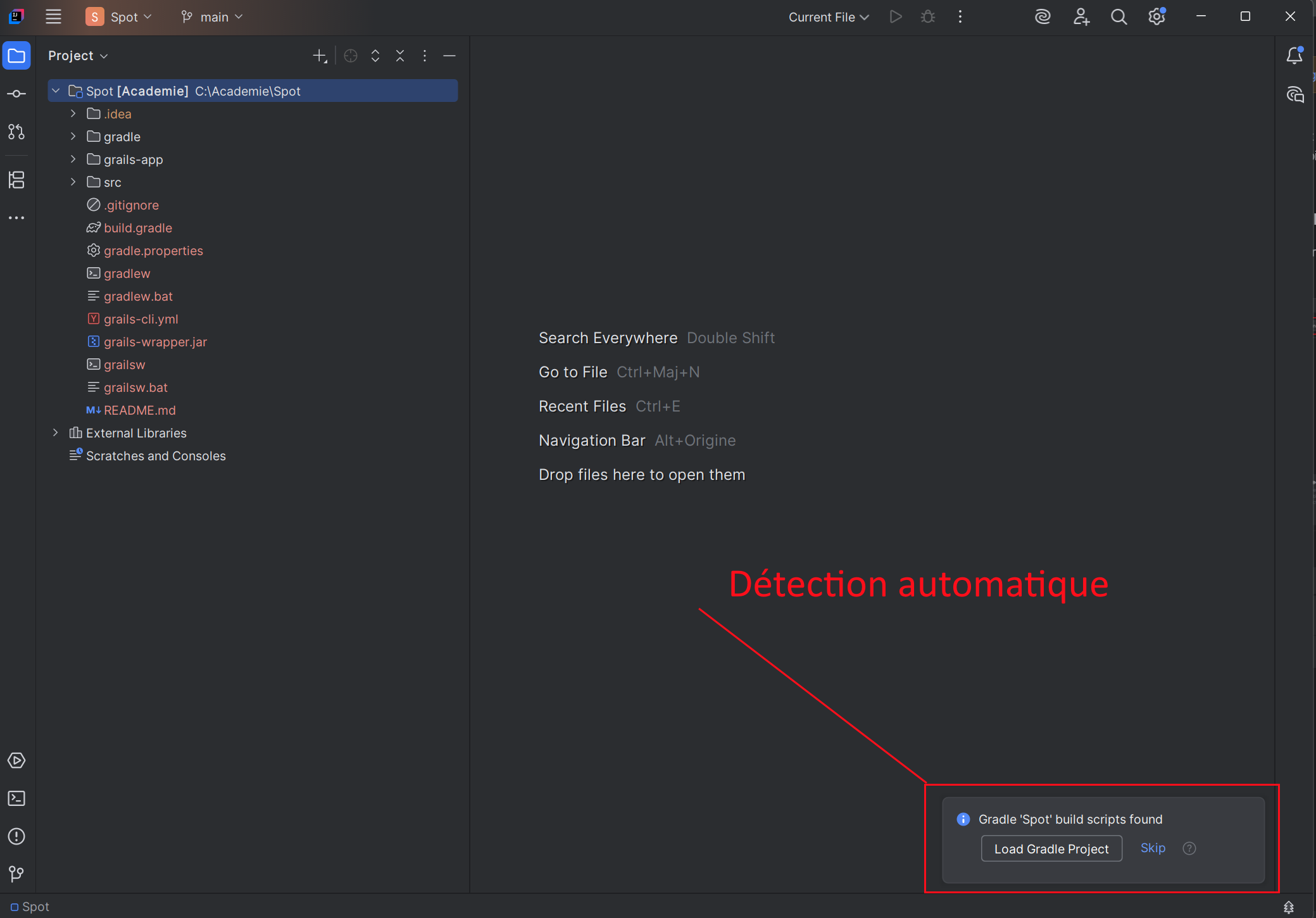
Une fois les tasks Gradle disponibles, lancer :
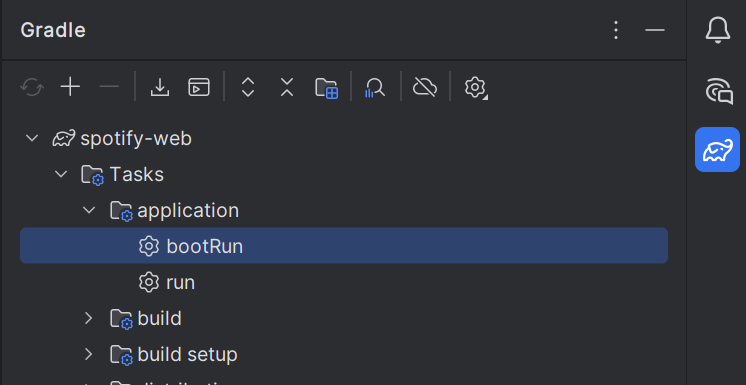
L'application est disponible sur : http://localhost:8080
Configuration de la base de données MariaDB
Ajout de la dépendance MariaDB
Modifier le fichier build.gradle pour ajouter la dépendance au connecteur MariaDB :
dependencies {
    // Autres dépendances...
    implementation 'org.mariadb.jdbc:mariadb-java-client:3.3.3'
}
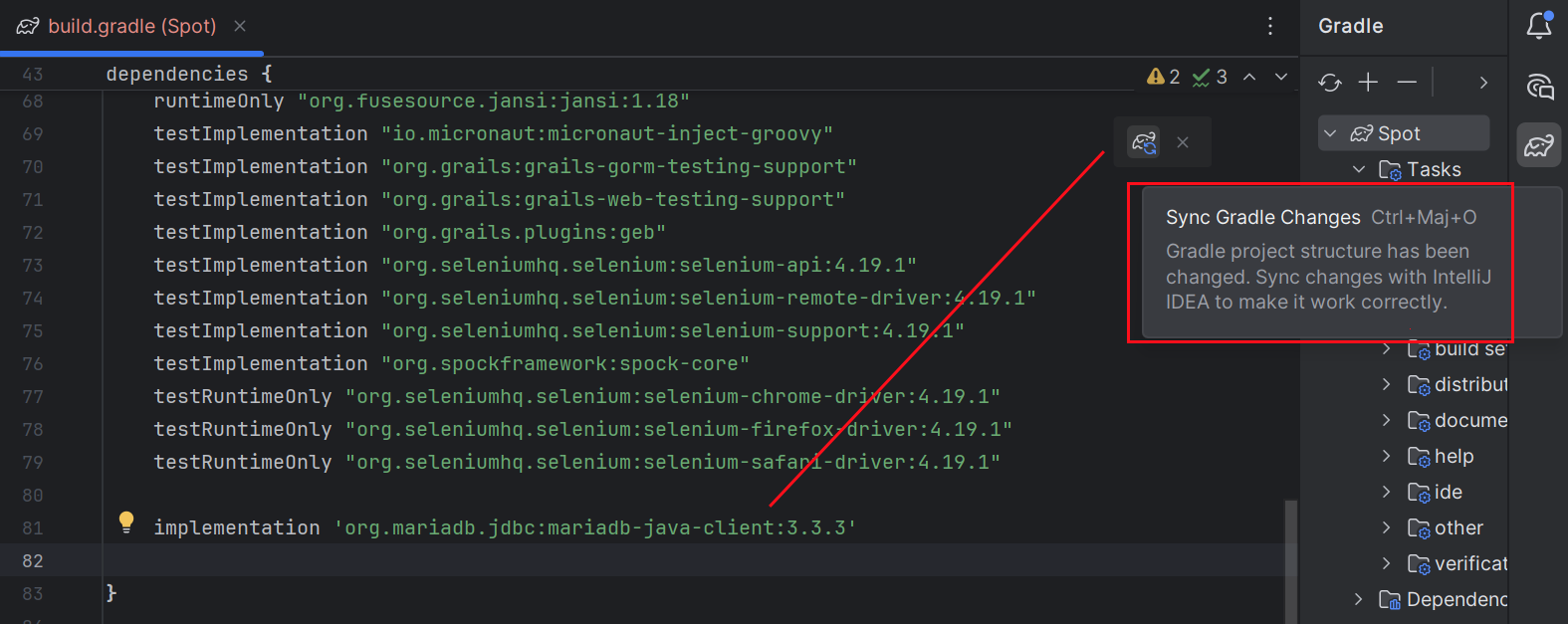
IntelliJ va détecter l'ajout de cette dépendance. Un petit bouton va apparaître.
Vous pouvez cliquer dessus pour mettre à jour vos dépendances tout de suite, ou alors simplement relancer votre application (qui se chargera de charger les dépendances manquantes définies dans le build.gradle)
Configuration de la connexion à la base de données
Modifier le fichier grails-app/conf/application.yml pour configurer la connexion à MariaDB :
dataSource:
   pooled: true
   jmxExport: true
   driverClassName: org.mariadb.jdbc.Driver
   url: 'jdbc:mariadb://${DB_HOST:localhost}:${DB_PORT:3306}/${DB_DATABASE:spotify_db}?useUnicode=true&characterEncoding=utf8mb4&serverTimezone=UTC'
   username: '${DB_USER:spotify_user}'
   password: '${DB_PASSWORD:123456}'

environments:
   development:
      dataSource:
         dbCreate: create
   test:
      dataSource:
         dbCreate: update
   production:
      dataSource:
         dbCreate: none
Création des classes de domaine
Nous allons créer trois domaines : Artist, Album et Song.
Pour cela, nous allons utiliser les commandes grails.
Ouvrir un terminal dans IntelliJ :
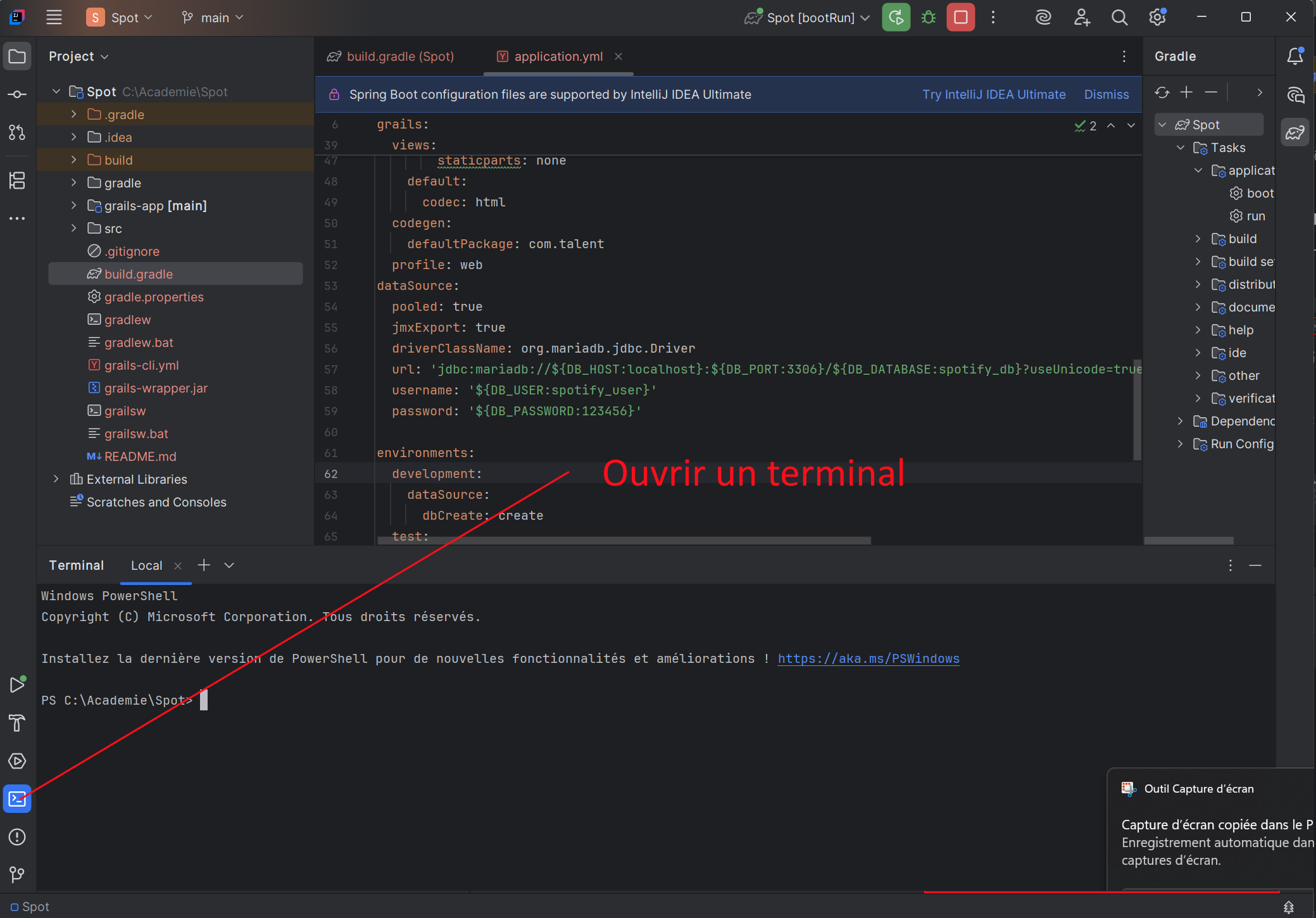
grails create-domain-class com.talent.Album
grails create-domain-class com.talent.Artist
grails create-domain-class com.talent.Song
grails-app
|
|-- domain
|-- com
|-- talent
|-- Artist.groovy
|-- Album.groovy
|-- Song.groovyRemarque
Dans IntelliJ, il se peut qu'il faille ajouter le répertoire domain comme source du projet.
Pour cela, cliquer droit sur le répertoire domain, puis dans le menu contextuel, "Mark directory as", puis sélectionner src
Modification de la classe de domaine Artist
Modifier le fichier grails-app/domain/com/talent/Artist.groovy :
class Artist {
   String name
   String biography
   String imageUrl
   Date dateCreated
   Date lastUpdated

   static hasMany = [albums: Album]

   static constraints = {
      name blank: false, unique: true
      biography nullable: true, maxSize: 5000
      imageUrl nullable: true, url: true
   }

   static mapping = {
      biography type: 'text'
   }
}
Modification de la classe de domaine Album
Modifier le fichier grails-app/domain/com/talent/Album.groovy :
package com.talent

class Album {
   String title
   Integer year
   String coverArt
   Date dateCreated
   Date lastUpdated

   static belongsTo = [artist: Artist]
   static hasMany = [songs: Song]

   static constraints = {
      title blank: false
      year range: 1900..2030
      coverArt nullable: true, url: true
   }
}
Modification de la classe de domaine Song
Modifier le fichier grails-app/domain/com/talent/Song.groovy :
class Song {
   String title
   Integer duration // en secondes
   Integer trackNumber
   Date dateCreated
   Date lastUpdated

   static belongsTo = [album: Album]

   static constraints = {
      title blank: false
      duration min: 1
      trackNumber min: 1
   }
}
Création des contrôleurs et services
Pour simplifier la création des contrôleurs et services, nous utilisons les commandes suivantes :
grails generate-controller com.talent.Artist
grails generate-controller com.talent.Album
grails generate-controller com.talent.Song
Remarque
Dans IntelliJ, il se peut qu'il faille ajouter le répertoire service comme source du projet.
Pour cela, cliquer droit sur le répertoire service, puis dans le menu contextuel, "Mark directory as", puis sélectionner src
A ce stade, vous pouver relancer l'application en lançant la tâche Gradle application/bootRun comme précédemment.
Vous pouvez constater que les tables de votre base de données ont été synchronisées avec les classes de domaine.
Configuration des URL mappings
Modifier le fichier grails-app/controllers/com/talent/UrlMappings.groovy :
package spotify.app

class UrlMappings {

   static mappings = {
      "/$controller/$action?/$id?(.$format)?"{
         constraints {
            // apply constraints here
         }
      }

      "/"(view:"/index")
      "500"(view:'/error')
      "404"(view:'/notFound')

   }

}
Ajouter des données au startup
Modifier le fichier grails-app/init/com/talent/BootStrap.groovy :
Ce fichier est exécuté au startup de l'application.
Cela va nous permettre d'insérer des données initiales dans la base de données.
package com.talent

import grails.gorm.transactions.Transactional

class BootStrap {

   def init = { servletContext ->
      initSampleData()
   }

   @Transactional
   void initSampleData() {
      // Création des artistes
      def artist1 = Artist.findByName('Pink Floyd') ?: new Artist(
              name: 'Pink Floyd',
              biography: 'Groupe de rock progressif britannique formé à Londres en 1965.',
              imageUrl: 'https://example.com/pink_floyd.jpg'
      ).save(flush: true)

      def artist2 = Artist.findByName('The Beatles') ?: new Artist(
              name: 'The Beatles',
              biography: 'Groupe de rock britannique, originaire de Liverpool, formé en 1960.',
              imageUrl: 'https://example.com/the_beatles.jpg'
      ).save(flush: true)

      // Création des albums pour Pink Floyd
      def album1 = Album.findByTitleAndArtist('The Dark Side of the Moon', artist1) ?: new Album(
              title: 'The Dark Side of the Moon',
              year: 1973,
              coverArt: 'https://example.com/dark_side.jpg',
              artist: artist1
      ).save(flush: true)

      def album2 = Album.findByTitleAndArtist('Wish You Were Here', artist1) ?: new Album(
              title: 'Wish You Were Here',
              year: 1975,
              coverArt: 'https://example.com/wish_you_were_here.jpg',
              artist: artist1
      ).save(flush: true)

      // Création des albums pour The Beatles
      def album3 = Album.findByTitleAndArtist('Abbey Road', artist2) ?: new Album(
              title: 'Abbey Road',
              year: 1969,
              coverArt: 'https://example.com/abbey_road.jpg',
              artist: artist2
      ).save(flush: true)

      // Chansons pour The Dark Side of the Moon
      if (!Song.findByTitleAndAlbum('Speak to Me', album1)) {
         new Song(
                 title: 'Speak to Me',
                 duration: 90,
                 trackNumber: 1,
                 album: album1
         ).save(flush: true)

         new Song(
                 title: 'Breathe (In the Air)',
                 duration: 163,
                 trackNumber: 2,
                 album: album1
         ).save(flush: true)

         new Song(
                 title: 'Time',
                 duration: 421,
                 trackNumber: 3,
                 album: album1
         ).save(flush: true)
      }

      // Chansons pour Abbey Road
      if (!Song.findByTitleAndAlbum('Come Together', album3)) {
         new Song(
                 title: 'Come Together',
                 duration: 260,
                 trackNumber: 1,
                 album: album3
         ).save(flush: true)

         new Song(
                 title: 'Something',
                 duration: 182,
                 trackNumber: 2,
                 album: album3
         ).save(flush: true)

         new Song(
                 title: 'Here Comes the Sun',
                 duration: 185,
                 trackNumber: 7,
                 album: album3
         ).save(flush: true)
      }
   }

   def destroy = {
   }
}
Création des views
Afin de pouvoir afficher et manipuler les données, nous allons créer la structure suivante :
 |-views
      |-album
         |- _form.gsp
         |- create.gsp
         |- edit.gsp
         |- index.gsp
         |- show.gsp
Les views sont disponibles ici album.zip
Relancer l'application, vous devriez avoir :
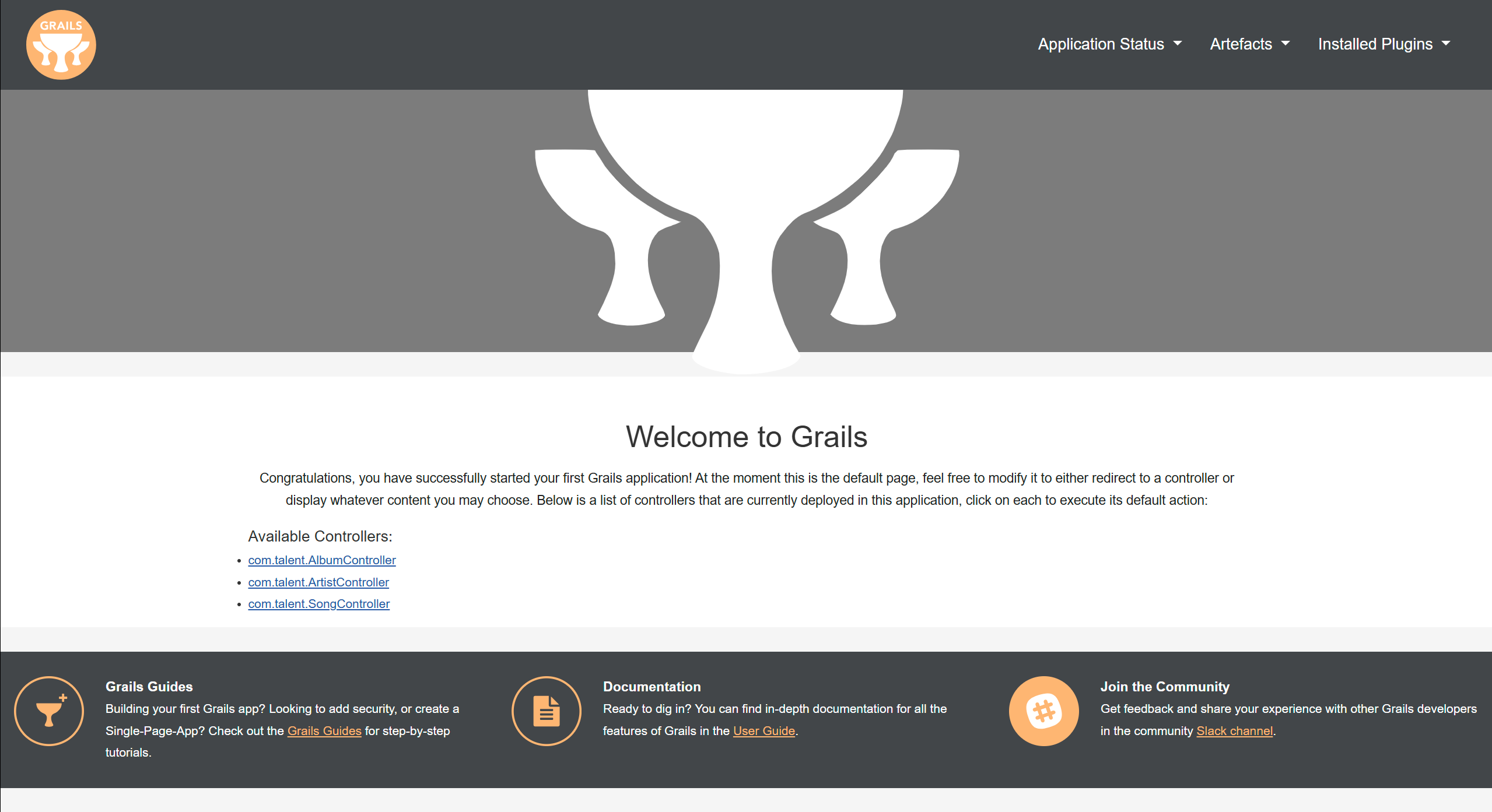
Vous pouvez maintenant créer les views pour Artist et Song
Conclusion
Lors de ce TP, nous avons pu :
- Installer le framework Grails
- Installer la plateforme IntelliJ Community Edition
- Créer une application basée sur une architecture MVC
Good job !